


절전/잠금 해제 후 WSL2 멈춤 자동 복구: 작업 스케줄러로 WslService 재시작하기
노트북이 절전/최대절전에 들어갔다가 복귀한 뒤 WSL2가 멈춘 것처럼 되어 VSCode Remote/새 터미널 접속이 안 되는 경우가 있다. 매번 PowerShell에서 wsl --shutdown으로 수동 복구하는 대신, 잠금 해제(Unlock) 시점에 WSL 서비스를 자동 재시작하도록 걸어두면 번거로움이 크게 줄어든다.
배경: 왜 wsl --shutdown이 필요해지나
절전/최대절전 복귀 후 WSL2가 응답이 없거나 네트워크가 끊긴 것처럼 보이는 현상은 사용자들 사이에서도 반복 보고되는 유형이다. 이때 wsl --shutdown은 WSL VM을 완전히 내리므로 복구는 잘 되지만, 매번 수동으로 해야 하고 작업 중이던 세션이 끊기는 비용이 있다.
접근 전략: “복귀 타이밍”에 자동 복구를 실행
복귀 직후의 문제라면 사용자가 체감하는 최적해는 “문제 발생 후 수동 조치”가 아니라 “복귀 이벤트에서 자동 조치”이다. Windows 작업 스케줄러는 Workstation unlock 시 트리거를 제공하므로, 실제 절전 복귀 후 사용자가 잠금 화면을 해제하는 흐름과 잘 맞는다.
시도 절차
사전 확인: LxssManager, WslService
WSL 관련 서비스가 환경에 따라 LxssManager가 아니라 WslService로 보이는 케이스가 있다.
필자의 환경은 WslService이므로 아래 설정은 이를 기준으로 작성한다.
작업 스케줄러 설정(GUI)
A. 작업 만들기
1.
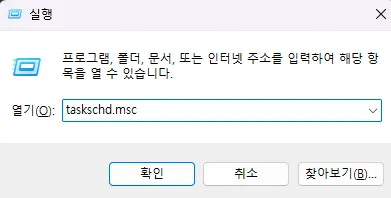
Win + R → taskschd.msc 실행.
2.
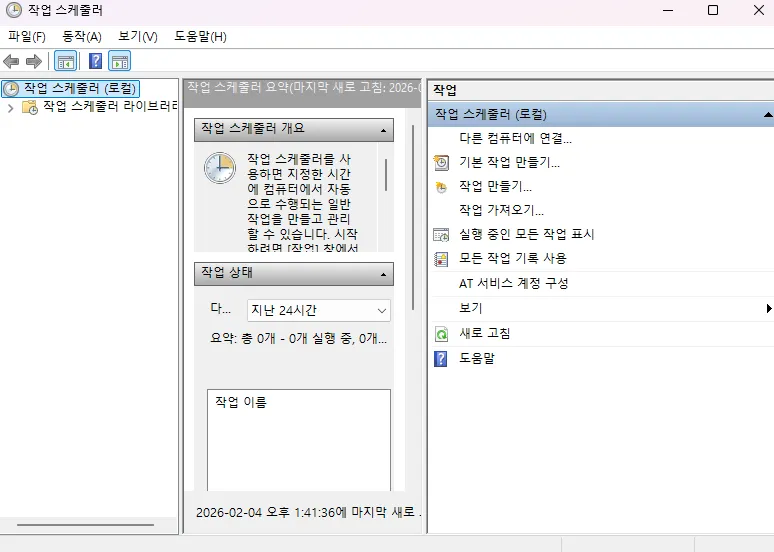
오른쪽에서 작업 만들기(Create Task) 선택(“기본 작업 만들기”보다 옵션이 많아 안정적이다).
B. General 탭(권한)
•
Name: WSL auto-recover on unlock (임의)
•
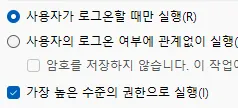
가장 높은 수준의 권한으로 실행 체크 권장(서비스 재시작 권한 이슈를 줄이기 위함).
C. Triggers 탭(잠금 해제 시)
1.
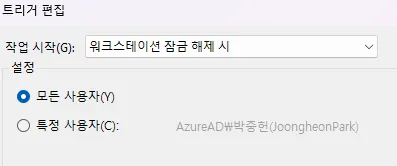
Triggers → New
2.
Begin the task: On workstation unlock 선택.
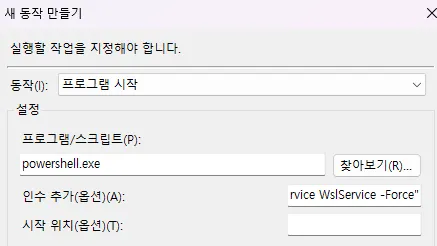
D. Actions 탭(PowerShell로 서비스 재시작)
1.
Actions → New
2.
Program/script: powershell.exe
3.
Add arguments(아래 그대로):
text-NoProfile -ExecutionPolicy Bypass -Command "Restart-Service WslService -Force"
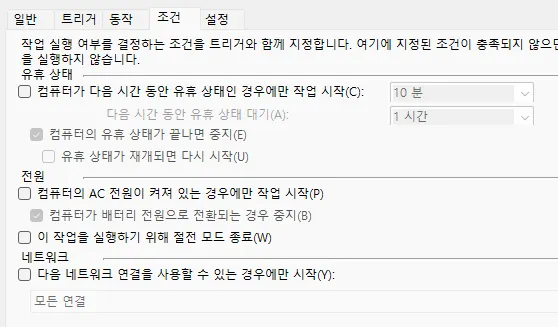
E. Conditions 탭(노트북 필수 체크)
•
배터리 사용 중에도 동작해야 하면, “배터리 전원일 경우 작업 시작” 제한이 걸려있지 않은지 확인/해제한다.
F. 저장 및 테스트
저장 후 해당 작업을 우클릭 → 실행(Run) 해서 즉시 정상 동작하는지 확인한다.
운영 팁(안정성/부작용 최소화)
•
이 방식은 wsl --shutdown보다 세션 파괴가 덜할 가능성이 있지만, 서비스 재시작 자체가 영향을 줄 수 있으니 “Unlock마다 무조건”이 싫으면 조건/스케줄을 조절하는 편이 낫다.
•
문제가 “네트워크만” 죽는 타입이면 vEthernet(WSL) 어댑터 리셋이 더 적중하는 경우도 있으나, 일단은 WslService 재시작 하나로 단순하게 시작하는 게 유지보수성이 좋다.
부록: 이벤트 기반(4801) 트리거는 언제 쓰나
Workstation unlock 트리거 대신, 보안 로그 이벤트(Unlock=4801)를 기반으로도 구성할 수 있다.
다만 감사 정책/환경에 따라 이벤트가 남지 않을 수 있어, 일반적으로는 GUI의 On workstation unlock이 더 간단하고 실패 지점이 적다.